|
|
 发表于 2022-9-11 21:05:09
|
发表于 2022-9-11 21:05:09
|
查看: 1406 |
回复: 0
本文目录使用filezilla server搭建FTP服务器由于项目的需求,要在服务器上搭建FTP服务。这里采用开源的filezilla server作为服务器端软件,而客户端的filezilla client则是我最喜欢的FTP软件。无论是server还是client都是免费开源的,并且及其容易使用,必须赞~~
' n& G2 c- |: N* ` 使用filezilla server搭建FTP服务器返回目录1. 从官网https://filezilla-project.org/下载filezilla server,如果没有客户端工具,建议将client也一同下载,非常好用的软件。
: F2 ]8 S0 f% e& \9 q2 G9 A2. 点击安装,就开始安装server,前两步是功能和安装路径选择,使用默认的就行。第三步是设定管理员端口,默认是14147,如果没有需求,也可以使用默认值。接下来就是安装。
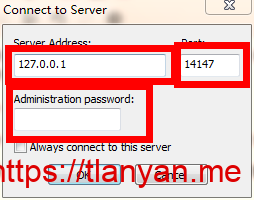
2 N6 l+ v, }6 ?2 a. d3. 安装好后双击filezilla server图标,进入管理员登陆界面。默认是登陆本机的server,然后是端口号选择,然后是管理员密码。第一次使用管理员密码为空,点击确认即可进入。如果远程登陆其他主机上的server,则需要告诉主机地址(IP或者主机名)、端口(如果是自定义的话)和管理员登陆密码。0 k; ]' v( L' Z: V
 - N, i1 f A; U6 X" b - N, i1 f A; U6 X" b
! \; `+ F; }+ }1 H8 g
3. 登陆成功之后进入管理界面,在Edit->settings可对软件进行配置。常用的配置有: 监听端口配置
& C2 _( `1 T# S. Q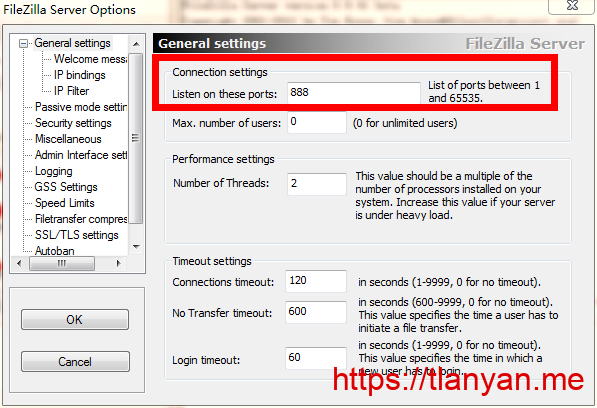 ! ` [0 \. w+ O# c' K6 l ! ` [0 \. w+ O# c' K6 l
+ j( v( G! l {0 D- W为了服务器安装,常常不使用默认的21端口。在这里可以对其进行设定。注意更改端口之后防火墙的规则以及路由器转发规则做相应修改。
4 G& J. c. V1 _3 D; m, u管理员密码配置:
. u0 t2 o$ Y0 \5 K; ]5 w P* x+ y9 v
8 z% O4 t1 f1 w' a3 C4 |# V: j
在这里可以设置管理员登陆的监听端口,可连接的IP以及修改管理员密码。/ u: t( s- x; x/ @4 N0 I6 p
其他选项包括自定义欢迎信息,全局IP地址黑名单,下载限速等,可根据需求更改。
8 z+ N6 b* Q6 F4. 添加FTP用户。为了让其他人访问,我们需要添加登陆用户。filezilla支持多用户访问,并且各个用户的主文件夹可不同。点击Edit->Users,然后添加用户:0 D z/ J0 ]" y
 J; s5 B; k B. d" z7 K J; s5 B; k B. d" z7 K
+ U7 Q& t- ]- B点击Add设置用户名,如果需要的话将其加入某个组。然后勾选password为其设置密码。
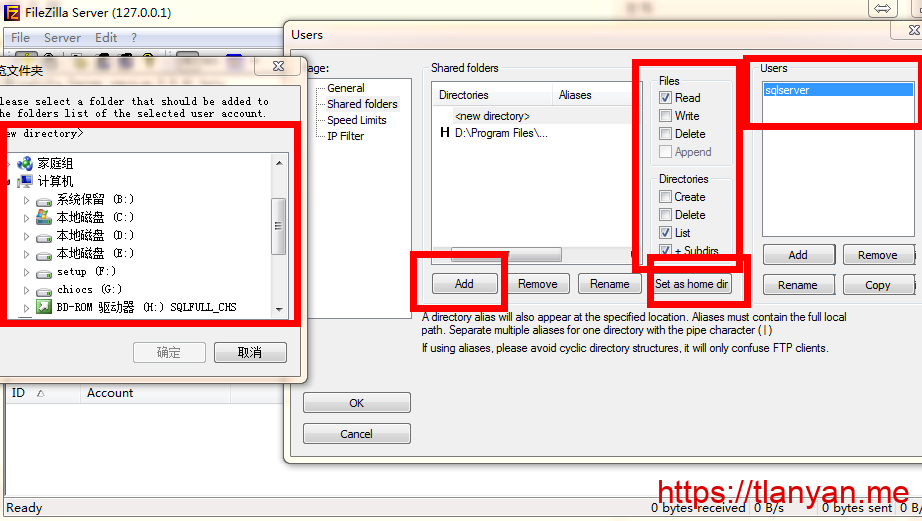
8 }( K( y+ j( t, }6 Z1 w ]5. 设置/管理用户的FTP目录。可以添加用户的FTP目录,第一个添加的目录默认为主目录,其他目录则需要设置别名,这样才可以一致访问。同时还可以去不同目录进行不同的权限设置。+ C b; b+ F8 h/ h8 u
 4 q+ a6 l! `* ^ ?% v( c7 ? g 4 q+ a6 l! `* ^ ?% v( c7 ? g
& w# _, l" T4 z6 w( B; s! C
6. 关于组设置,现在没看出来有什么用。可能用户多了会有需求。还有一些设置,可根据需求指定。3 Y, H" ]* L3 _, {) X
7. 使用FTP客户端连接,如果客户端和服务器不是都暴露在外网或者开启DMZ的话,能够连接上,但是会出现425,can’t open data connection的错误。客户端上的提示则是“读取目录失败”。 p2 v' s: D! @/ ~/ p7 j
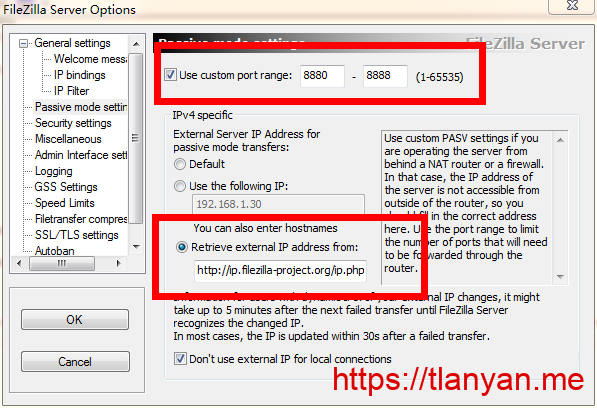
8. 这是由于客户端处于内网造成的,需要使用主动模式才可进行数据传输。被动模式下需要使用动态端口,并且服务器所在路由要有独立IP。0 F* x+ F+ q3 @% M
点击Edit->Settings->Passive mode settings:3 J2 i5 `: ~2 r# x" ~
, N) x2 D$ V5 ^5 ]) W: P: v# L4 W. }+ L! @" z; f$ @
其实动态端口使用一个就OK了(不能被其他程序占用),如果有资源,多用几个也无妨 。更改端口之后需要在防火墙和路由上做相应规则修改。
( ^3 t- O% Y- c: n! H! B2 }这样以来,就可以在位于路由后的主机访问主机FTP服务了。. r/ R+ |4 K2 r- O
参考: http://hi.baidu.com/esocu/item/6abdc4a974fcef14a9cfb75c4 O4 W8 l }3 g( P& c
AD:【国外VPS推荐】 搬瓦工三网回程CN2 GIA VPS,季付46.87$打赏赞(1) |
本帖子中包含更多资源
您需要 登录 才可以下载或查看,没有账号?立即注册
|
 |Archiver|手机版|小黑屋|青浦海洋数码电脑城
( 沪ICP备18024137号 )
|Archiver|手机版|小黑屋|青浦海洋数码电脑城
( 沪ICP备18024137号 )

