|
|
 发表于 2022-9-11 21:05:07
|
发表于 2022-9-11 21:05:07
|
查看: 1243 |
回复: 0
本文目录启用家长控制问题为了避免熊孩子无节制的玩电脑,打算使用windows系统自带的“家长控制”功能来约束。本文介绍家长控制功能的设置步骤,并对可能出现的问题给出解决方案。3 `# A* y6 }' M% O3 G
启用家长控制返回目录依次单击“开始“ -> “控制面板” -> “用户帐户和家庭安全” -> “为所有用户设置家长控制”,打开“家长控制”。 如果系统提示输入管理员密码,请键入密码然后点击确认。
0 r2 F) a* A( X- m$ @+ F" }如果尚未创建给孩子用的账户,点击“创建新用户帐户”设置一个新帐户。接着点击孩子用的账号,在“家长控制”下,单击“启用,强制当前设置”。: B3 k0 I. _. F: u" d
为孩子的帐户启用家长控制后,可以调整以下设置:
$ A Y3 n: F4 W9 _时间限制: 设置孩子可以用电脑的时间限制。时间限制可以为一周中的每一天设置不同的登录时段,也可以禁止孩子在指定的时段登录计算机。 在分配的时间结束后孩子还在玩电脑仍,系统将自动注销强制下线。4 f; ?! p1 V2 G! @0 J! K
游戏: 可以控制对游戏的访问、选择年龄分级级别、选择要阻止的内容类型,以及确定是允许还是阻止未分级游戏或特定游戏。
' X$ s) z. f' y允许或阻止特定程序:可以阻止孩子运行您不希望其运行的程序。
1 w3 [, [1 K4 _: [) {& U; S7 P 问题返回目录在某些系统上,点击账户进行设置的时候会弹出“无法更改家长控制设置。如果此问题仍然存在,请与系统管理员联系。”的警告:2 E5 m7 }8 _/ w% t# `9 O; }
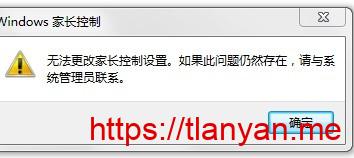
4 F# s" ]7 Z2 H& Z/ k6 f7 P" h: q. W: l/ V% `) I0 B
解决方案从网上找到的资料来看,没有给出问题的原因和让人满意的解答。经过尝试和实验,猜测造成此现象是因为 使用了精简版的系统。这些精简版或者ghost版的系统,UAC设置无效。何为UAC设置无效?在桌面的应用程序图标上点击鼠标右键,选择“以管理员身份运行”,正常应该会弹出一个对话框让用户选择,而移除了UAC设置的系统则不会出现弹框。
7 T [) j- h: ^4 @: ]& f& |( c家长控制功能是基于用户角色授权的,没有了UAC设置功能,则权限上没有强弱之分。因此在这些系统上,无法进行家长控制设置。0 _8 i5 b0 _- v1 @, e
解决方案:重装系统,使用完整版的系统。
0 C3 E% v, {+ a+ }: DPS:2 t6 K8 P' {+ b3 X8 ~( O
parent control服务不是家长控制功能必须依赖的服务,在windows 7系统上无需开启。
+ v) j! Y- l3 @9 r YAD:【加速器推荐】 搬瓦工官方代理服务Just My Socks,高速CN2 GIA线路流畅访问外网,被墙自动更换IP打赏赞(2) |
|
 |Archiver|手机版|小黑屋|青浦海洋数码电脑城
( 沪ICP备18024137号 )
|Archiver|手机版|小黑屋|青浦海洋数码电脑城
( 沪ICP备18024137号 )

